Ihre Rezension ist freiwillig. Sie brauchen ein Google-Konto; der Beitrag und Ihr Profilname werden öffentlich angezeigt. Wählen Sie Sterne und Text nach Ihrer tatsächlichen Erfahrung. Hinweise von Google
Android: in der Google Maps App
- Öffnen Sie Google Maps und suchen Sie das Unternehmen. Prüfen Sie die richtige Adresse.
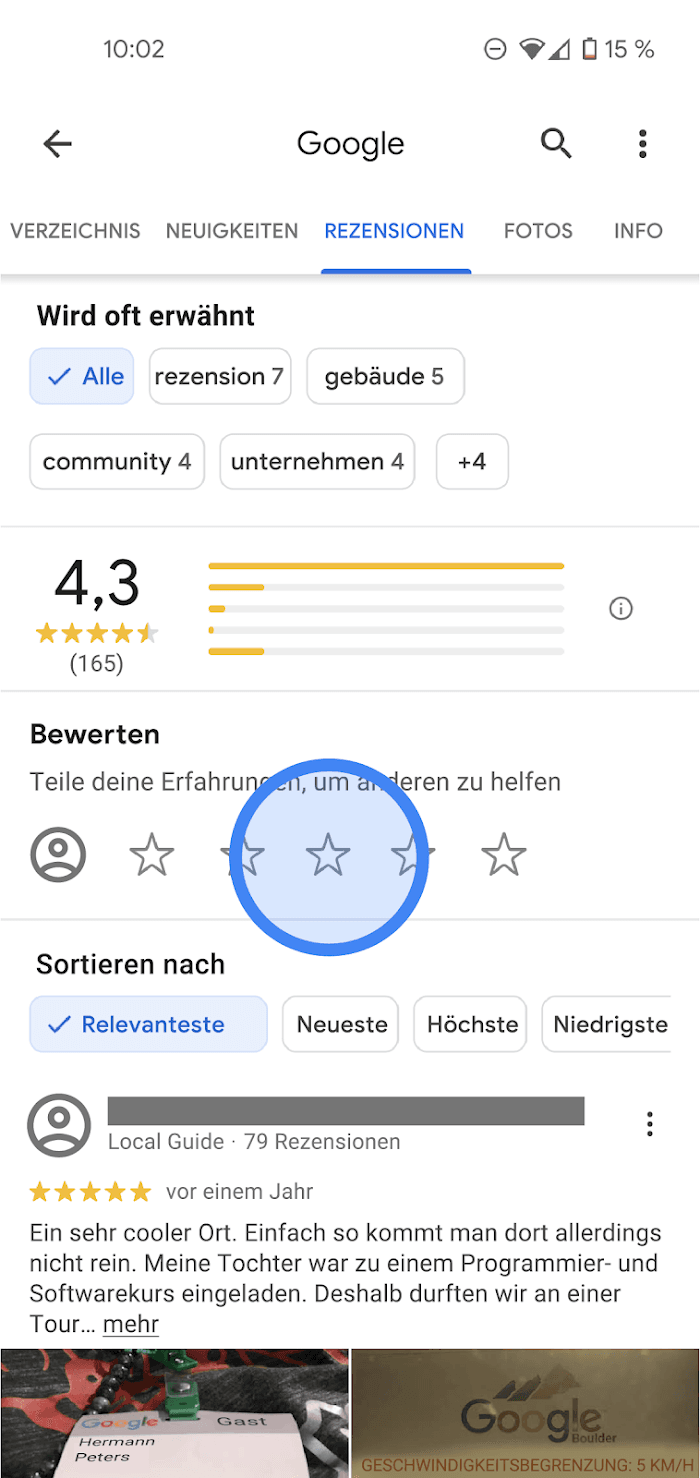
- Öffnen Sie den Eintrag und den Bereich „Rezensionen“. Tippen Sie auf die leeren Sterne im Bereich zum Bewerten.
- Wählen Sie die Bewertung, die Ihrer Erfahrung entspricht. Beschreiben Sie Ihre Eindrücke und fügen Sie bei Bedarf eigene Fotos hinzu.
- Prüfen Sie Ihren Text und die öffentliche Anzeige Ihres Profils. Veröffentlichen Sie die Rezension über die angezeigte Schaltfläche.
Die Beschriftung kann je nach Version abweichen. Offizielle Schritte für dieses Gerät
iPhone und iPad: in der Google Maps App
- Öffnen Sie Google Maps und suchen Sie den besuchten Ort. Kontrollieren Sie Name und Adresse.
- Öffnen Sie den Eintrag, wählen Sie „Rezensionen“ und tippen Sie auf die leeren Sterne.
- Vergeben Sie Ihre eigene Bewertung und ergänzen Sie einen Text oder passende eigene Fotos.
- Lesen Sie den Beitrag noch einmal und veröffentlichen Sie ihn. Melden Sie sich bei Google an, falls Sie dazu aufgefordert werden.
Die Beschriftung kann je nach Version abweichen. Offizielle Schritte für dieses Gerät
Computer: über Google Maps
- Öffnen Sie Google Maps im Browser und suchen Sie das Unternehmen.
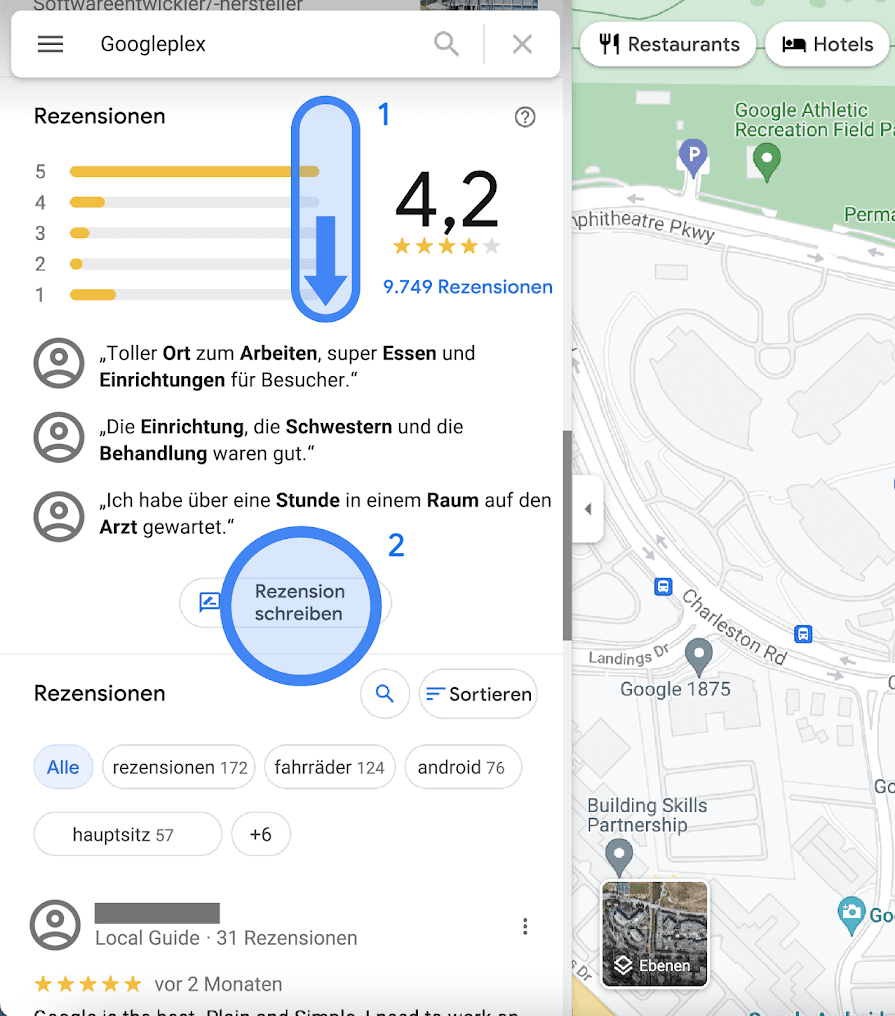
- Scrollen Sie im Unternehmenseintrag zu „Rezension schreiben“ und melden Sie sich bei Google an.
- Wählen Sie Ihre Sternebewertung. Ergänzen Sie nach Wunsch einen Text und eigene Fotos.
- Prüfen Sie die Angaben und veröffentlichen Sie die Rezension. Wenn Sie mit der Google Suche beginnen, öffnen Sie den passenden Maps-Eintrag und folgen Sie diesen Schritten.
Die Beschriftung kann je nach Version abweichen. Offizielle Schritte für dieses Gerät
Die Eingabestelle erkennen
Diese deutschsprachigen Abbildungen stammen aus der Google-Hilfe. Sie zeigen, wo sich die Eingabe befindet; die aktuelle App oder Website kann anders aussehen.
Google-Konto: auch ohne neue Gmail-Adresse
Für das Veröffentlichen müssen Sie bei Google angemeldet sein. Bei der Kontoerstellung lässt sich auch eine bestehende E-Mail-Adresse verwenden. Öffnen Sie dafür die offizielle Google-Kontoerstellung und folgen Sie den angezeigten Schritten.
Diese Seite nimmt keine Google-Zugangsdaten entgegen. Die Anmeldung und die Veröffentlichung Ihrer Rezension erfolgen bei Google.
Google: Konto mit vorhandener E-Mail-Adresse erstellen ↗Was gehört in eine hilfreiche Rezension?
Beschreiben Sie eine eigene Erfahrung: Welche Leistung haben Sie genutzt, was hat konkret funktioniert und was sollte sich verbessern? Bleiben Sie bei überprüfbaren Beobachtungen und Ihrer persönlichen Wahrnehmung.
Ein kurzer, konkreter Text hilft oft mehr als allgemeines Lob oder ein pauschaler Vorwurf. Veröffentlichen Sie keine fremden persönlichen Daten. Wählen Sie Ihre Bewertung selbst; übernehmen Sie keine Vorgaben eines Unternehmens.
Google: Regeln für Beiträge und Rezensionen ↗Drei fiktive Situationen zur Orientierung
Positiv: Der Termin begann pünktlich und der Ablauf wurde verständlich erklärt. Gemischt: Das Zimmer war sauber, abends aber deutlich laut. Kritisch: Eine vereinbarte Lieferung kam nicht an; die Kontaktversuche und deren Ergebnis lassen sich konkret beschreiben.
Nutzen Sie solche Beobachtungen als Anregung und beschreiben Sie Ihre eigene Erfahrung mit eigenen Worten.
Profilname und Fotos sind öffentlich
Eine Google-Rezension wird öffentlich veröffentlicht. Andere können den Namen Ihres Google-Profils und weitere öffentliche Maps-Beiträge sehen. Eine anonyme Rezension ist laut Google nicht vorgesehen.
Kontrollieren Sie vor dem Veröffentlichen Ihren sichtbaren Namen und den Bildausschnitt Ihrer Fotos. Vermeiden Sie Gesichter, Kennzeichen, Belege oder Kontaktdaten anderer Personen.
Google: öffentliche Angaben bei Rezensionen ↗Eigene Rezension bearbeiten oder löschen
Auf Android und iPhone öffnen Sie in Maps „Beitragen“, dann Ihr Profil und Ihre Rezensionen. Neben dem Beitrag öffnen Sie das Dreipunkt-Menü und wählen die Funktion zum Bearbeiten oder Löschen.
Am Computer führt der Weg über das Maps-Menü und „Meine Beiträge“ zu Ihren Rezensionen. Sie können den Text und die Sternebewertung ändern. Google weist darauf hin, dass nach einer Bearbeitung das Änderungsdatum angezeigt wird.
Google: eigene Rezensionen bearbeiten oder löschen ↗Wenn die Rezension fehlt oder die Eingabe nicht funktioniert
Prüfen Sie zuerst das richtige Unternehmen, das verwendete Google-Konto und eine aktuelle Maps-App. Rufen Sie den Beitrag später erneut auf. Google nennt Prüfungen, Richtlinienverstöße und zeitweise Einschränkungen als mögliche Gründe für fehlende Beiträge.
Es gibt keine feste Zusage, wann eine Rezension öffentlich erscheint. Posten Sie denselben Text nicht immer wieder und erstellen Sie keine weiteren Konten, um Prüfungen zu umgehen. Ein Unternehmen kann die Veröffentlichung Ihrer Rezension nicht freischalten.
Google: fehlende oder verzögerte Rezensionen ↗Für Geschäftsinhaber
Eine Anleitung, die Sie Ihren Kunden mitgeben können
Teilen Sie den Anleitungslink oder drucken Sie die A6-Karte mit allgemeinen Schritten. Fragen Sie echte Kunden unabhängig von ihrer erwarteten Zufriedenheit. Verzichten Sie auf Prämien, Druck und Vorgaben zu Sternen oder Inhalt.
Die Karte enthält allgemeine Schritte und den Link zu dieser Anleitung. Für einen QR-Code, der direkt zum Bewertungsformular Ihres eigenen Standorts führt, nutzen Sie das separate Tool.
QR-Code für meinen Standort erstellen →Möchten Sie eingehende Rezensionen verwalten? Reply Champion unterstützt die Übersicht und Antwortentwürfe auf Deutsch. Die weiteren Verbindungs- und Einrichtungsschritte sowie das Dashboard sind derzeit auf Englisch.
Reply Champion kostenlos testen →7 Tage · Ohne Kreditkarte · Ab 10 US-Dollar pro Monat
Häufige Fragen
Brauche ich eine Gmail-Adresse für eine Google-Bewertung?
Kann ich eine Google-Bewertung anonym abgeben?
Kann ich meine Rezension später ändern oder löschen?
Warum sehe ich meine Bewertung nicht sofort?
Anleitung anhand der verlinkten Google-Hilfe geprüft am 14.10.2026. Wir veröffentlichen keine Rezensionen für Sie. Google Maps ist ein Dienst von Google; Reply Champion ist nicht mit Google verbunden.